

数字不带货币符号看着别扭?WPS数字分类为货币的设置方法全在这
在WPS表格里做工资表、报销单,数字总不能光秃秃摆着,得带货币符号才像回事。WPS数字分类为货币说白了就是把单元格格式从"常规"切到"货币",显示立刻变成¥1,234.00这种样式。我刚开始也摸不着头脑,折腾了半天才发现就是格式设置里点几下的事,真不复杂。
操作很简单:选中要改的单元格或整列,右键选"设置单元格格式",左边类别栏点"货币"数字不带货币符号看着别扭?WPS数字分类为货币的设置方法全在这,右边选货币符号,默认人民币¥,小数位数默认两位,千分位分隔符也自动带上。整列一起选中再操作,比一个个点快多了,点确定就完事。
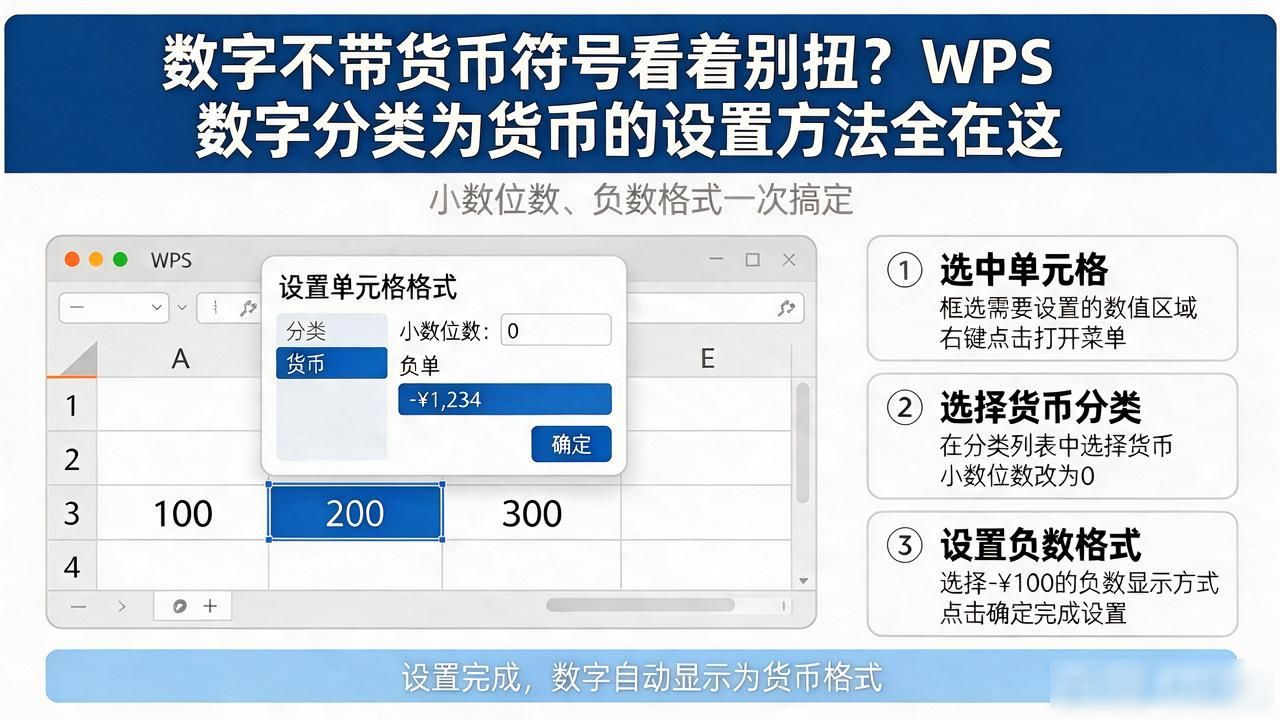
有个细节容易忽略:小数位数能不能改成零位、负数符号放左边还是数字后面,都在同一个窗口里调。做预算表只想看整数的wps数字分类为货币,小数位改成0;公司习惯负数写成-¥100的,勾上"负数在左"。这些不提前设好,打印出来格式就乱了,返工很麻烦。
实际用最容易翻车:从别处粘贴数据过来,格式全被冲掉,又变回普通数字。我现在粘贴前先选中目标区域设好货币格式,再用"选择性粘贴-数值"把数字塞进去,格式就稳了,不会被源数据带跑,省得每次重新设。
还有一件小事:打印时列宽不够,货币数字会显示成一串###,看着像报错其实不是,拽一下列边界拉宽就行。我带新同事做表,十有八九问的就是这个,看着吓人其实就一下的事。
标签: #wps数字分类为货币